
Guías y tutoriales
Instala y configura Telegram paso a paso
Tutoriales sencillos y con imágenes para descargar, instalar y empezar a usar Telegram en cualquier dispositivo en cuestión de minutos.
Ir a la descarga
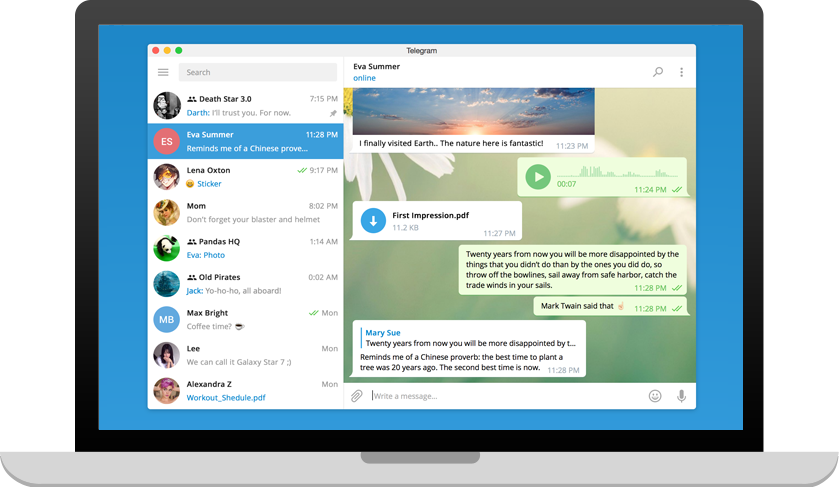
Instalar Telegram en Windows
- 1Ve a la página de descarga y pulsa «Descargar para Windows».
- 2Abre el archivo tsetup.exe que se ha descargado.
- 3Sigue el asistente de instalación y elige la carpeta de destino.
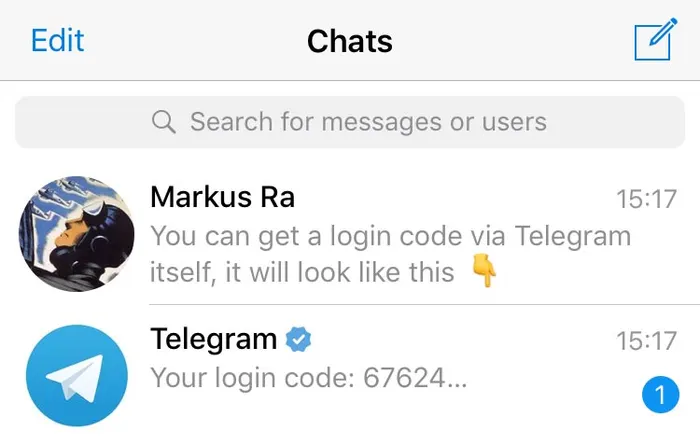
- 4Introduce tu número de teléfono e inicia sesión con el código.
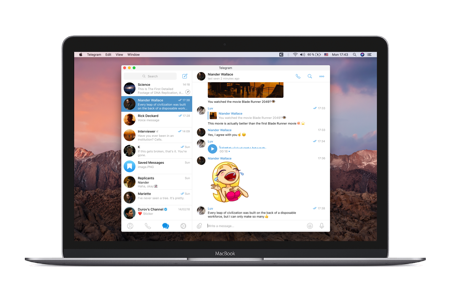
Instalar Telegram en macOS
- 1Descarga Telegram para Mac desde la página de descarga o la App Store.
- 2Arrastra la aplicación a la carpeta Aplicaciones.
- 3Ábrela desde el Launchpad y concede los permisos necesarios.
- 4Inicia sesión con tu número y confirma el código de acceso.

Instalar Telegram en Android
- 1Descarga el APK oficial o instala Telegram desde Google Play.
- 2Si usas el APK, permite la instalación de orígenes desconocidos.
- 3Abre la app y acepta los permisos de notificaciones.
- 4Verifica tu número con el SMS y empieza a chatear.

Instalar Telegram en iPhone y iPad
- 1Abre la App Store y busca «Telegram Messenger».
- 2Pulsa «Obtener» y confirma con Face ID o Touch ID.
- 3Abre la aplicación una vez instalada.
- 4Introduce tu número y valida el código de verificación.
Usar Telegram Web sin instalar nada
- 1Abre Telegram Web desde la página de descarga en tu navegador.
- 2Elige iniciar sesión por número de teléfono o por código QR.
- 3Si usas QR, escanéalo desde Ajustes › Dispositivos en tu móvil.
- 4Accede a todos tus chats sincronizados al instante.
Primeros pasos
Consejos para empezar con buen pie
Activa la verificación en dos pasos para proteger tu cuenta.
Organiza tus conversaciones con carpetas de chats.
Silencia grupos ruidosos y fija los chats importantes.
Crea chats secretos para conversaciones más privadas.